이용안내
가입부터 블로그에 올리기까지 10걸음이에요. 누를 곳은 화면 그림에 빨간 테두리와 번호로 표시했어요.
-
가입
로그인 화면에서 쓰시는 계정 단추를 눌러요.
처음 로그인하면 그대로 회원으로 등록돼요.
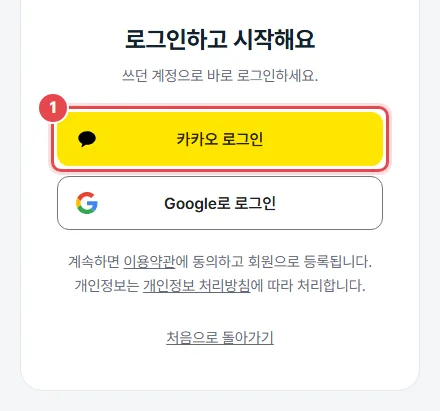
누를 곳11번 계정 단추 -
내 업체 찾기
「글 쓰기」 첫 칸에 가게 이름을 두 글자 이상 적고, 목록에서 내 가게를 골라요.
목록에 없으면 「직접 적기」, 가게 없는 글이면 「가게 없이 쓸게요」를 눌러요.
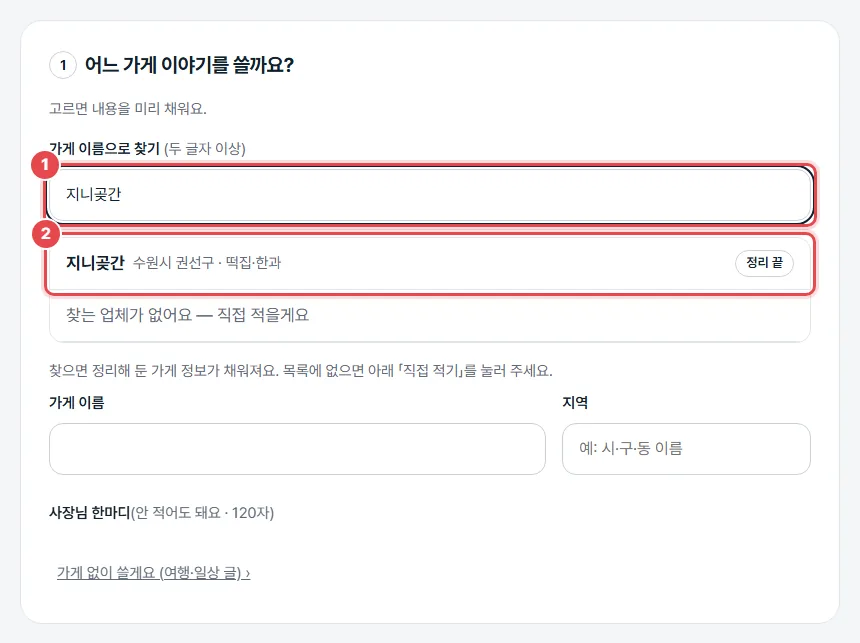
누를 곳11번 가게 이름 칸22번 내 가게 -
사진과 정보 준비
사진은 15~25장을 권해요(50장까지 돼요). 내가 찍었거나 써도 되는 사진만 올려 주세요. 얼굴이 보이는 사진은 그분 허락을 받고 올려 주세요.
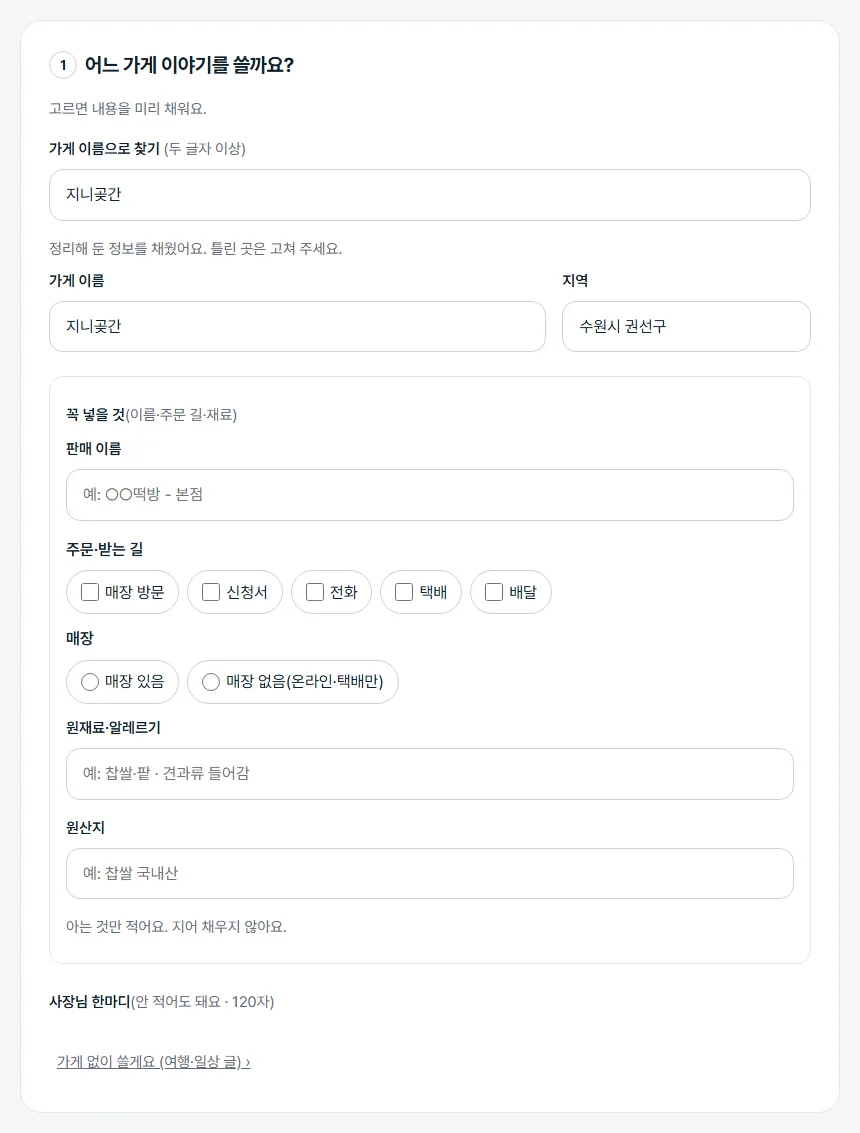
가게를 고른 뒤 원재료·원산지 같은 칸이 열리면 아는 것만 적어요.
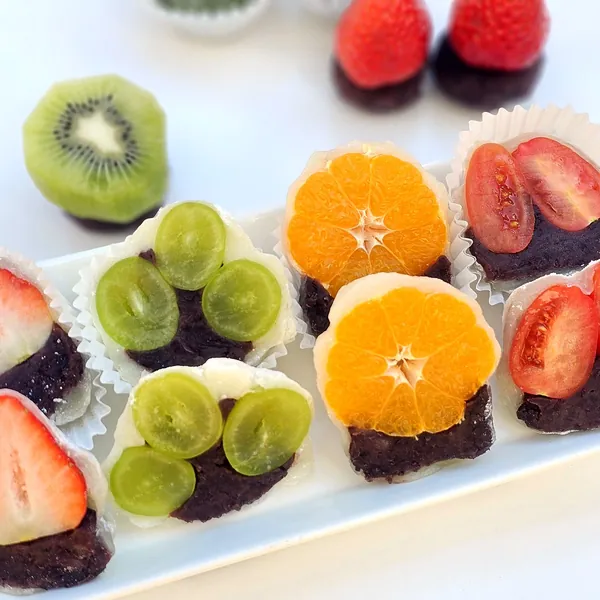
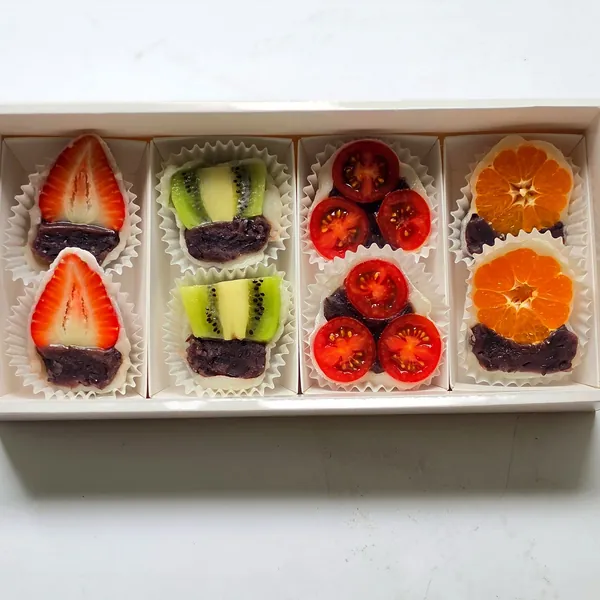
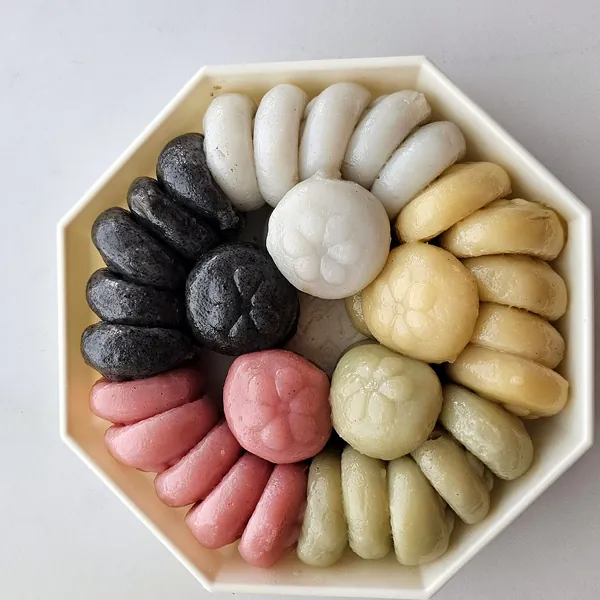
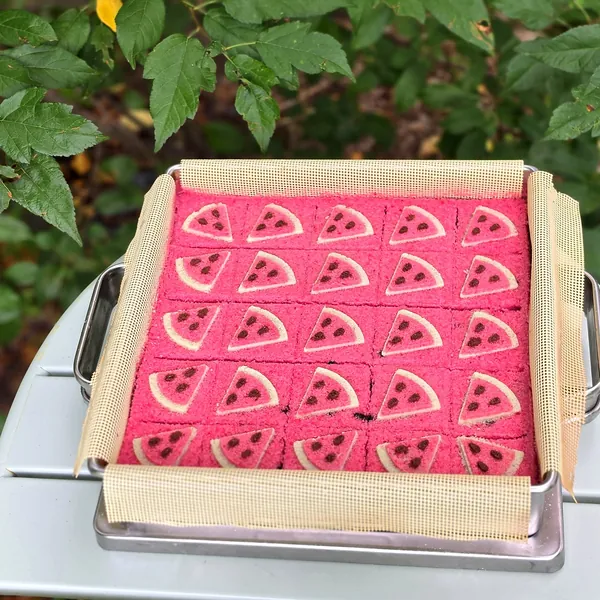
실제 가게에서 찍은 사진 예시 -
사진 올리기
사진 칸을 눌러 고르거나 끌어다 놓아요. 분류와 순서는 알아서 놓여요.
끌거나 ↑↓ 단추로 순서를 바꾸고, 이름표를 눌러 분류를 바꿀 수 있어요.
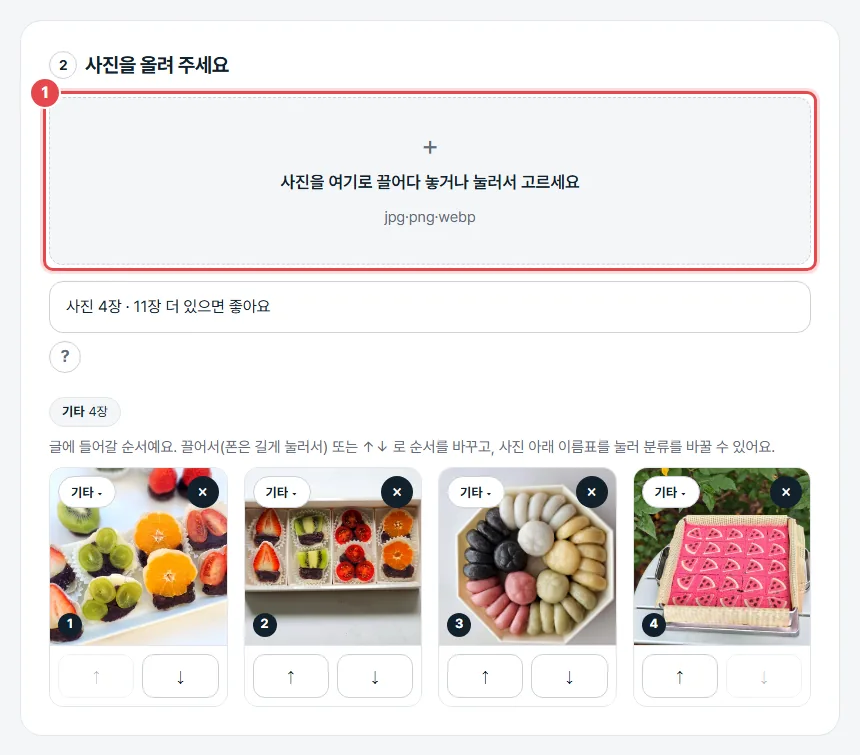
누를 곳11번 사진 칸 -
주제 한 줄
「무엇을 알려 주는 글인가요?」 칸에 알리고 싶은 것을 한 줄로 적어요.
넣을 내용은 아는 것만 적어요. 이름·전화번호 같은 개인정보는 적지 말아 주세요.
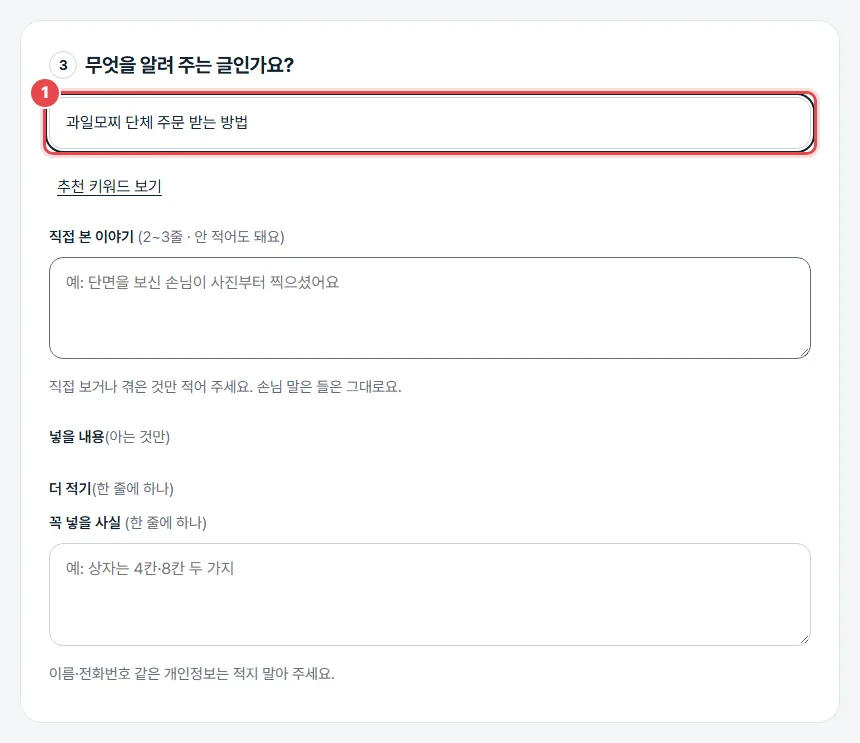
누를 곳11번 주제 칸 -
누가 쓰는 글
누가 쓰는 글인지 고르고, 말투를 골라요. 가게 글은 「사장님이 직접」·「가게 소개」, 가게 없는 글은 「내 이야기」·「정보 정리」예요.
가게 글에선 방문객·블로거 말투가 안 나와요. 사장님 글은 업체 주인 확인 뒤에 쓸 수 있어요.
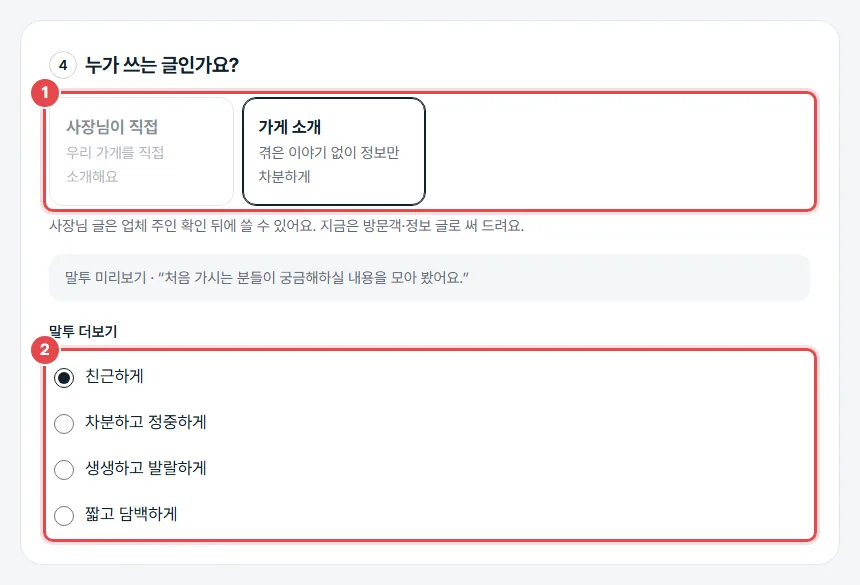
누를 곳11번 글쓴이22번 말투 -
글 확인·고치기
「글 만들기」를 누르면 잠시 뒤 원고가 열려요(사진이 많으면 더 걸려요).
제목·첫 문단·본문을 고치고 저장해요. 확인이 필요한 부분은 따로 알려 드려요.
-
내 채널 등록
「내 채널」에 내 블로그 주소를 적고 저장해 두세요.
올릴 때 그 블로그의 글쓰기 화면이 바로 열려요.
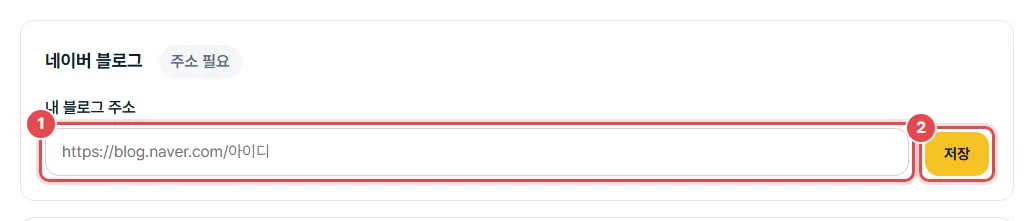
누를 곳11번 블로그 주소 칸22번 저장 -
블로그에 올리기
원고 화면의 「올리기」에서 제목·본문을 복사해 내 블로그 글쓰기 칸에 붙여 넣어요. 올리기 단추는 직접 누르세요.
돈·제품·할인 같은 대가를 받고 쓴 글이면 「대가를 받고 쓰는 글이에요」를 체크해 주세요. 본문 첫 줄에 대가를 받았다는 안내가 붙어요. 받은 것(제품·할인 등)도 그 줄에 적어 주세요.
-
다음 글
다 쓴 글은 「내 원고」에 모여요.
다음 글은 「글 쓰기」에서 가게를 고르고 주제만 바꿔 써요.

누를 곳11번 내 원고22번 글 쓰기


자주 묻는 질문
어떤 사진을 올려도 글이 만들어지나요?
여행·맛집·가게·숙소 사진이면 대부분 됩니다. 사진이 흐리거나 내용이 적으면 글이 짧아질 수 있어요.
만들어진 글은 수정할 수 있나요?
네. 제목·첫 문단·본문을 고치고 저장할 수 있어요. 사진 순서와 분류도 직접 바꿀 수 있어요.
어떤 블로그에 올릴 수 있나요?
네이버 블로그·티스토리·브런치·미디엄에 올릴 수 있어요. 제목·본문·해시태그를 복사해 드리고 그 블로그의 글쓰기 화면을 열어 드리면, 붙여 넣고 올리기 단추를 직접 누르시면 됩니다.
준비되셨으면 사진부터 올려 보세요.
글 쓰기